
さて、前回の記事から少し間が空きました。進捗も兼て続きをエントリーします。
今回は、グレードアップ内容の概要を掲載します。
カテゴリーについて
現在のLANのカテゴリーは5eとなっており、これを10G対応の6Aにグレードアップすることとします。ここでもしかしたら「カテゴリーはすでに7や8があるのに6Aにするの?」や「カテゴリーもっと上のにしたら速度が速くなるじゃん?」と思った方がいらっしゃるかもしれません。
6Aにする理由としては、LANケーブルの主流のコネクタはRJ-45となっております。一般的に販売しているカテゴリー7もRJ45のケーブルとなっていますが、実はカテゴリー7のコネクタの規格は厳密にいうとRJ45では無く、ARJ45やGG45といったものになっております。バッファローやサンワサプライ等から発売されているこれらのケーブルはあくまでもコネクタ以外の部分がカテゴリー7に準拠したケーブルということになり、規格上適合しているものでは無いということになります。また、余談ですが、7や8はノイズ対策が施されたSTP(Shielded Twisted Pair)ケーブルです。文だけ見れば、「対策されているんなら良いじゃん」となりますが、このノイズを逃がすためのアース処理が別途必要になり、一般的な家庭ではこの処理が非現実的らしいです。ただし、対策なしのSTPケーブルでも効果はあるみたいですが、基本的に一般家庭レベルではこのノイズが深刻となるケースがほとんどなく、そこまで気にしなくてもいいため、UTP(Unshielded Twisted Pair)ケーブルで十分と言えるでしょう。この辺のより詳細な事柄は、以下のリンクや検索するともっとわかりやすくなっております。
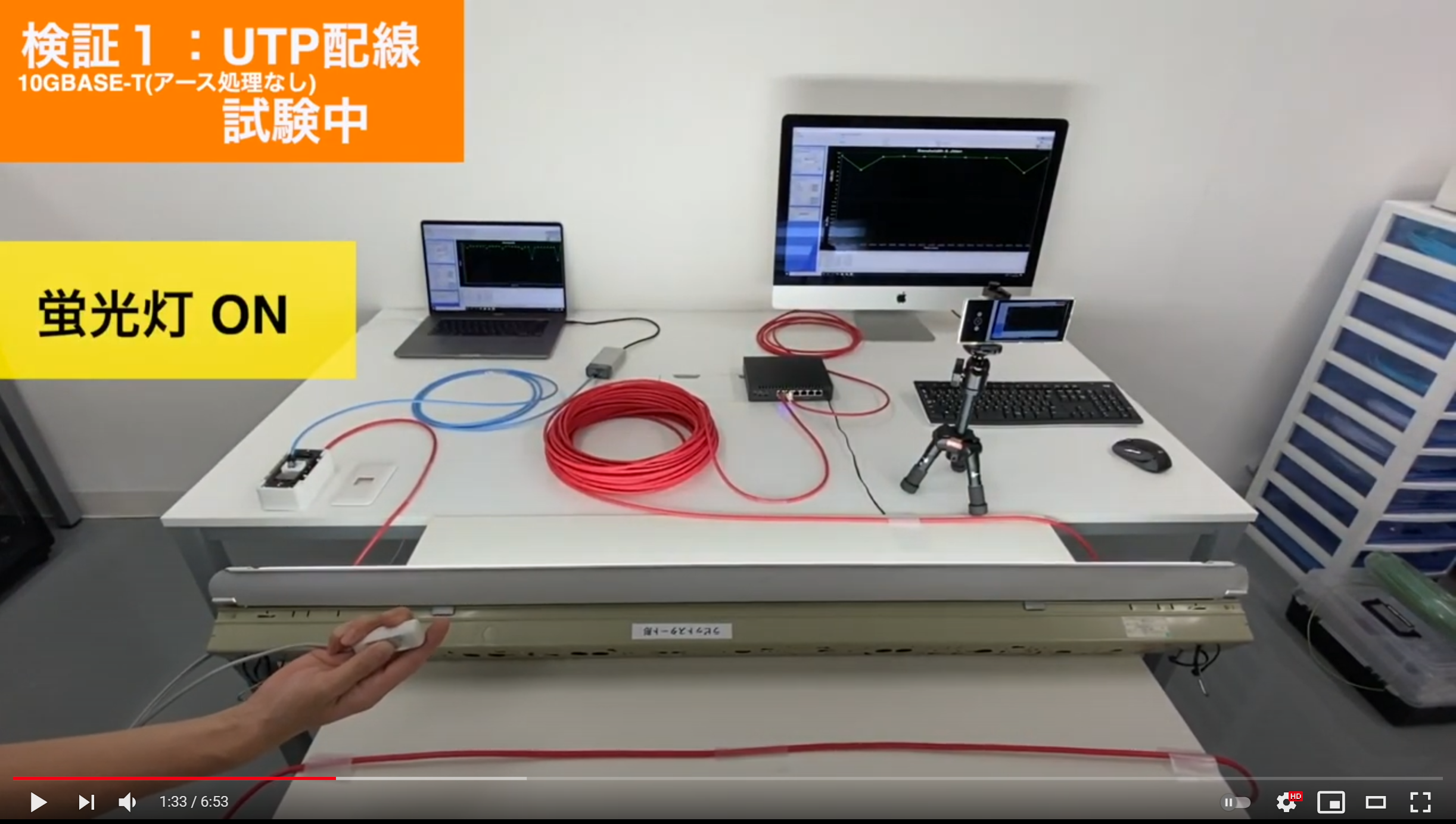
もう一つ、上記に上がっていたカテゴリーが上であればあるほど速度が出るんじゃないのかとのことについては、十分検証したわけではありませんが、例えば1Gの環境で、Cat5eのケーブルで速度を計測したら900Mbps出る環境だったとしたら、これをCat7のケーブルに変えたら999Mbpsくらい出るんじゃないの?と思うかもしれませんが、そうではないと考えます。多少改善がみられるかもしれませんが、基本的には同じ通信速度内だったらカテゴリーの違いで速度の違いはあまり出ません。(カテゴリーによる違いは速度の違い以下を参照)

家庭向けの記事として、以下も参考になります。

これらの事を踏まえつつ、
- カテゴリー7
10Gbps対応であるものの、ARJ45やGG45の対応機器が現実的でない。 - カテゴリー8
RJ45もあるらしいが、そもそもLANケーブルでの最大40Gbpsはスイッチ等対応機器がまだまだでコスト面的にも実用的ではない。ちなみにカテゴリー8で40Gbps出せる最大延長は30m以下となっている。 - カテゴリー6A
カテゴリー6でも50mくらいの長さのケーブルまでであれば10Gbps対応できるけど、市場が結構こなれてきている中、これから構築するなら制限なしの方が良いじゃん? - そもそも10Gbps必要か?
NASやスイッチ等対応機器が価格的にもこなれてきた。SATA SSDの環境に最適だけど、RAIDを組んだHDDでも3Gbpsほど出る。1G環境じゃもったいない。40Gbpsは、通信デバイスがそんなに多くない中、活かそうとするとNVMeのSSDとかのALLフラッシュ環境じゃないと活かせないし、まだ現実的じゃない。
SATA SSD(最大読書500MB/s程度=4,000Mbps=4Gbps)、NVMe m.2 SSD(Gen3最大書込1,900MB/s程度=15,200Mbps=15Gbps程度)
とのことで、カテゴリー6Aに決定しました。余談ですが、少し前にQSFP+モジュールとMTPケーブル(光ファイバ)を用いた、40Gbpsネットワークを部分的に構築したんですよ。クライアントPCとサーバのNICも対応できるものにして環境は整えたんですが、いざ通信内容は10Gbpsで十分だったし、そもそも設備投資にコストがかかりすぎて自分的にも自己満足の域すら超えると判断し、断念…
ちなみに今回贔屓にするメーカーであるPANDUITの公式サイトに10Gbpsについて基礎知識やソリューションについて、以下に示すサイトに目を通すことをおすすめします。
- 新築戸建・マンション、Cat6A化の勧め
- 新庁舎向けネットワーク総合ガイド(ビジネス向け情報であるが特にQ&Aがおすすめ)
はてさて、前置きが長くなりましたが、続いては構築するにあたってどんなものを使用するかになります。
構築機材
2020.5.15「必須なもの」及び「あった方が良いもの」見直し
以下のものは私の自己満足のものが多いので、参考にされる方はご自身の環境に合わせたものをお選びください。特にチョイスしたケーブルはビジネスユースとも言え、オーバースペック感はあります。固めなケーブルのため、エレコム等でより柔らかいものがあると思います。(たぶん)
必須なもの
■ケーブル

パンドウイット カテゴリ6A UTPケーブル PUC6AV04BU-EG
配線の根幹をなす部品ですので、高品質なものを選定。エイリアンクロストーク対策していて、かつUTPケーブル。
本当は200m程度で十分だったが、100mの次が300mの用意しか無く、その分コスト増になってしまった。執筆時調べてみれば若干型番が違うケーブルが2万弱で販売されていたのを発見…くやしぃ…。
<<購入済み>>
▼後継の製品が出ています。旧製品に比べ若干径が細くなっています。こちらの方がいいかも。ただし、旧製品の価格も捨てがたい(R7.12現在、1万円切り)
パンドウイット カテゴリ6A UTPケーブル 青 PUC6AHD04BU-EG

■コンセント用ジャック
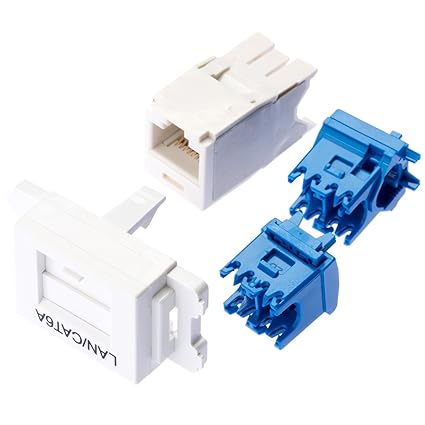
パンドウイット Cat6A JISプレート用ジャックキット 白 JAOSSP6ATGMW
一般的なコンセントのプレートなら取り付けられるでしょう。値段は少々はるが、ケーブルと同一メーカーで統一。再成端できる。
<<3/8個購入済み 8個購入済み>>
■コンセント用成端工具

EGJT-1
上記ジャック用の成端工具
<<購入済み>>
■コネクタ

Cat6A かんたん成端モジュラープラグ FP6X88MTG-X
10個入り。コンセントのジャック同様値段は少々はる。エレコムも考慮したが、別途かしめ工具が必要で、だいたい再成端できない。こちらは再成端可能。成端工具EGPT付き。EGJT-1とどちらかあればOKか? → EGJT-1があればこちらは必須では無い。逆にEGPTだけでもOKかは未確認。
<<購入済み>>
■通線ワイヤー

ジェフコム テーパーワン 30m
だいたい配線に合わせて、CD菅などで配管もしていると思われる。必ずしも必要ではないと思うが、Cat6Aには十字介在があったり、Cat5eとかと比べ、口径が大きかったり、硬かったりしてうまく配線できないかもしれないため、あった方が良いかな。ビニールひもや既存の配線を抜く等代替はあるっちゃある。Amazonで運よく8,000円弱で売っていたので購入。こちらはメジャー付き。
<<購入済み>>
■入線潤滑剤

デンサンウェット
配線について調べると、途中までは順調に入るものの詰まったりして、抜けなくなってしまうなどをちょくちょく見受けられたため、保険として用意した方が良いと思われる。実際配線してみて、これは絶対オススメ。調べると色々と材質の商品があるらしい。環境に合わせるとよいと思う。
<<購入済み>>
あった方が良いもの
■ケーブル被覆剝き(ケーブルストリッパー)

CJAST
これは高い…。もっと安い他メーカーのもので流用可能と思われるが、ケーブルの口径に注意しないと、芯線まで切れてしまうかも。
Amazonで価格が下がるのを待っていたけど、待てなくて別のものをチョイス
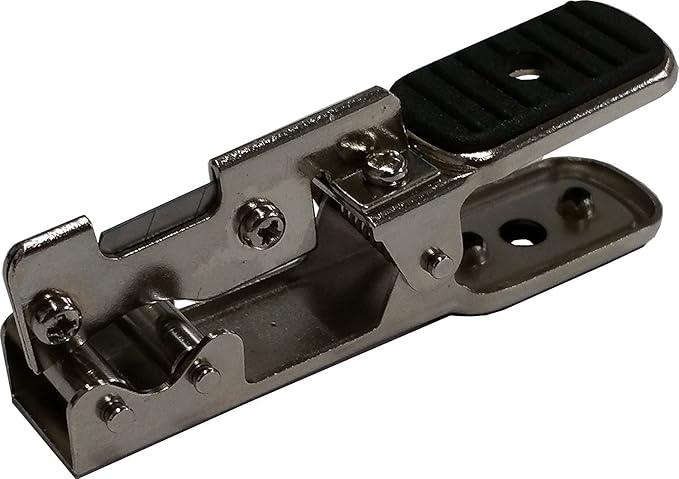
ケーブル皮むき器 ジャケッパM
CJASTはPANDUIT製であるが、これは同じく大手の日本製線製のもの。それでも高いっちゃ高いですが、これはPANDUITと同様コンパクトで、かつケーブルの口径に合わせて簡単に調整ができる点が気に入りました。万が一切れづらくなっても刃を交換できるところも良い点。
<<購入済み>>
これらはニッパやハサミなどで代用できると思いますが、複数本成端する必要がある場合は、ストリッパーがあった方が効率が違います。
※リンク先のURLとして試験的にAmazonアソシエイトを導入しております。
本当は材料を一気に仕入れたかったのだが、予算との兼ね合いでちょこちょこと購入することに。できればGW中に作業に取り掛かりたかったところだが、この状況だともうちょいかかるかな。真夏の作業は避けたいところ…。
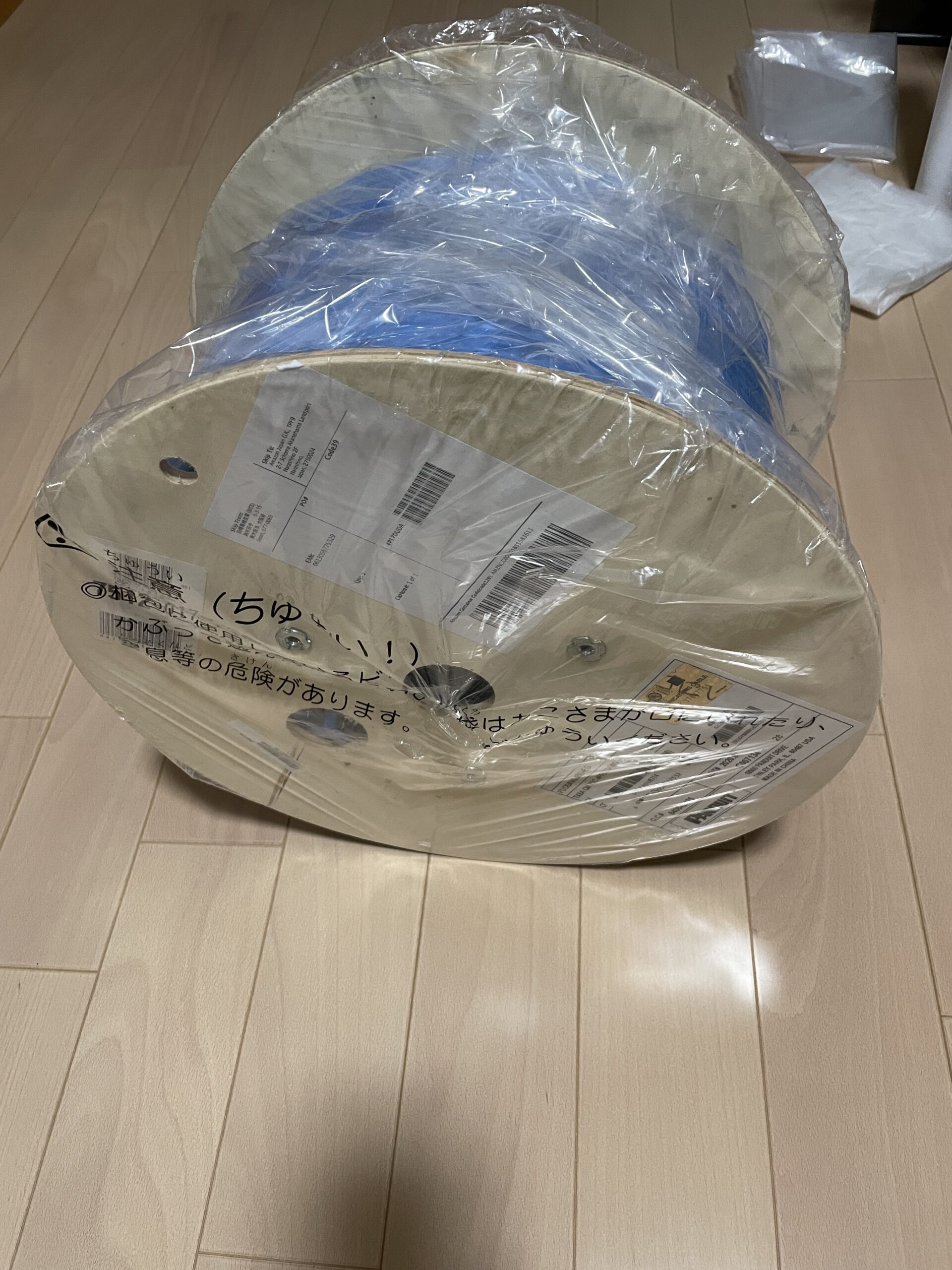
300mのケーブルはこんな感じでドラムで届きました。お、重い。
2022.5.5追記
注文した通線ワイヤーが届いたので、1F和室で予行演習しました。
コンセントのフェイスプレートを外して、さらにフレームも外して…
我が家を建築中に施工途中を眺めていたら配線を配管無しでやっていたんですよね。
仕上がる前に配管しなおしてもらって良かった…


JISプレートを取ると背面にCD菅が見え、ここから通線ワイヤーを通してと。
予行演習のため、どんなものかと潤滑剤無しで通しましたが、予想以上にスルスルと入りました。
(通線ワイヤーを使用しない場合は、ここからビニールひもを突っ込み、反対側から掃除機で吸引し、無事手繰り寄せられれば、それを通線ワイヤー代わりにするとか、1発勝負の既設ケーブルをぶった切り、新設ケーブルを括り付けて引っ張るということも可能かもしれません。)


途中で屈曲している箇所があるはずなので抵抗を感じるかと思いましたが、集線ボックスまでスムースに到達できました。
だいたい、11m~12mでした。通線ワイヤーをメジャー付きにしたのは、今回は300mものケーブルを買いましたが、もし10Gbpsの環境からさらにアップグレートする時が来た時のために最小限度の必要数量を把握するためです。

上の画像の撚っている対線が通線ワイヤーの先端です。
本番はここで通線ワイヤーの先端にCat6Aのケーブルを括り付け、ワイヤーを引っ張っていくわけですが、おそらく引っ張れば引っ張るほど抵抗が大きくなるものと思います。そこで登場するのが潤滑剤となるわけです。
さて、ここで前々から思っていたのですが、今回の演習で再び頭によみがえってきたことがあります。
- 物理的に分けられるし既存のCat5eは撤去せず、そのまま流用するか。将来的にこれも6Aとかにすれば重畳できる。追加の費用はフェイスプレートのブランク部分を開けるため、新たなプレートを購入するぐらいか。
- 今回のCat6Aメタルケーブルの配線はするとして、いっそのこと各部屋光ファイバーも配線しちゃうか。

2はちょっと、個人の一般的なものから逸脱しそうだけど、メタルよりも低レイテンシが実現できそうだし、真剣に検討した。実現しようとするとファイバーケーブルとSFP+のモジュールが必要になってくるが、ファイバーケーブルも意外と安価で購入できるし、まぁ実現可能である。デメリットは各部屋毎にSFP+ポートがあるスイッチかメディアコンバーターが必要。スイッチが概ね高額になる…メディコン設置してまでやる必要あるかって気もする。もう少し時間があるため、考えておくことにする。…40Gbps?それに手を出してはダメだ!沼にハマってしまう。
ダウンタイムを極力無くしたい場合は
私のような集線ボックスにONUやルーター等色々突っ込んでいる環境の場合は、配線作業はこれらの機器が邪魔になるため、電源OFFにし、一時的に撤去することが多いと思います。といはいえ、それなりにダウンタイムが長くなるとそれはそれで不都合を感じる場合もあります。ひかり電話とか。その場合は、以下も用意されるとよいでしょう。
フレッツ光などFTTHは大体、こんな感じになっていのではないでしょうか。
外からの引き込み→光コンセント→ONU→ルーター→ひかり電話&PC機器
環境によりONUとルーターはセットになっている場合あり。
この光コンセントからONUまではホコリガードのシャッター付き光ファイバーで配線されていると思いますが、NTTの引き込み工事でだいたい1mくらいのものとなっており、配線作業で一時的に移設するには短すぎますので、長いケーブルに変えましょう。といっても、Amazonで価格を見てみたらシャッター付きの同等品5mで4,000円程度と高い…。一時的な移設とはいえ、これではちょっと高すぎますが、規格があっていれば通信できるため、もっと安いケーブルを探しましょう。Amazonで「光ファイバー SC」と検索すると、シャッター付ではありませんが、安いものは色々出てきます。一時移設用であれば、ホコリは気にする必要は無いと思うので、長さで選ぶとよいです。ちなみにONUに接続できる光ファイバーは、SCコネタクのシンプレックスのケーブルとなっています。私は10m700円程度のものを購入しました。中国製と思いますが、ことネットワーク資材や機器については、中華でも必要十分以上のクオリティになっております。まぁ、国産にこだわる人は同じものでも万円台もざらにありますが…。
光ファイバーはいくつか規格があり、SCコネクタでもデュプレックスといったものや、LCコネクタのものがあり、どちらもコネクタが片側で2個(二重)になっているもので、これらは使用できませんのでご注意。ちなみにLCコネクタはだいたいLANなどのネットワークで使用されているのをよく目にします。(私もすでに一部で使用しているのでそのうち機会があれば記事にします)
後は、ひかり電話用のモジュラーケーブルもあればよいと思いますね。


コメント