いよいよ作業開始
その1、その2に引き続き、材料はまだすべてそろっていないが、とりあえず無難にその2の記事で追記した予行演習時に通線しておいてそのままワイヤーを放置してた1F和室から作業を開始。ドラムにまかれた新品のCat6Aのドラムの封を開けて手に取ったとき、思ったよりも口径が大きく、硬っと一抹の不安を覚えました。
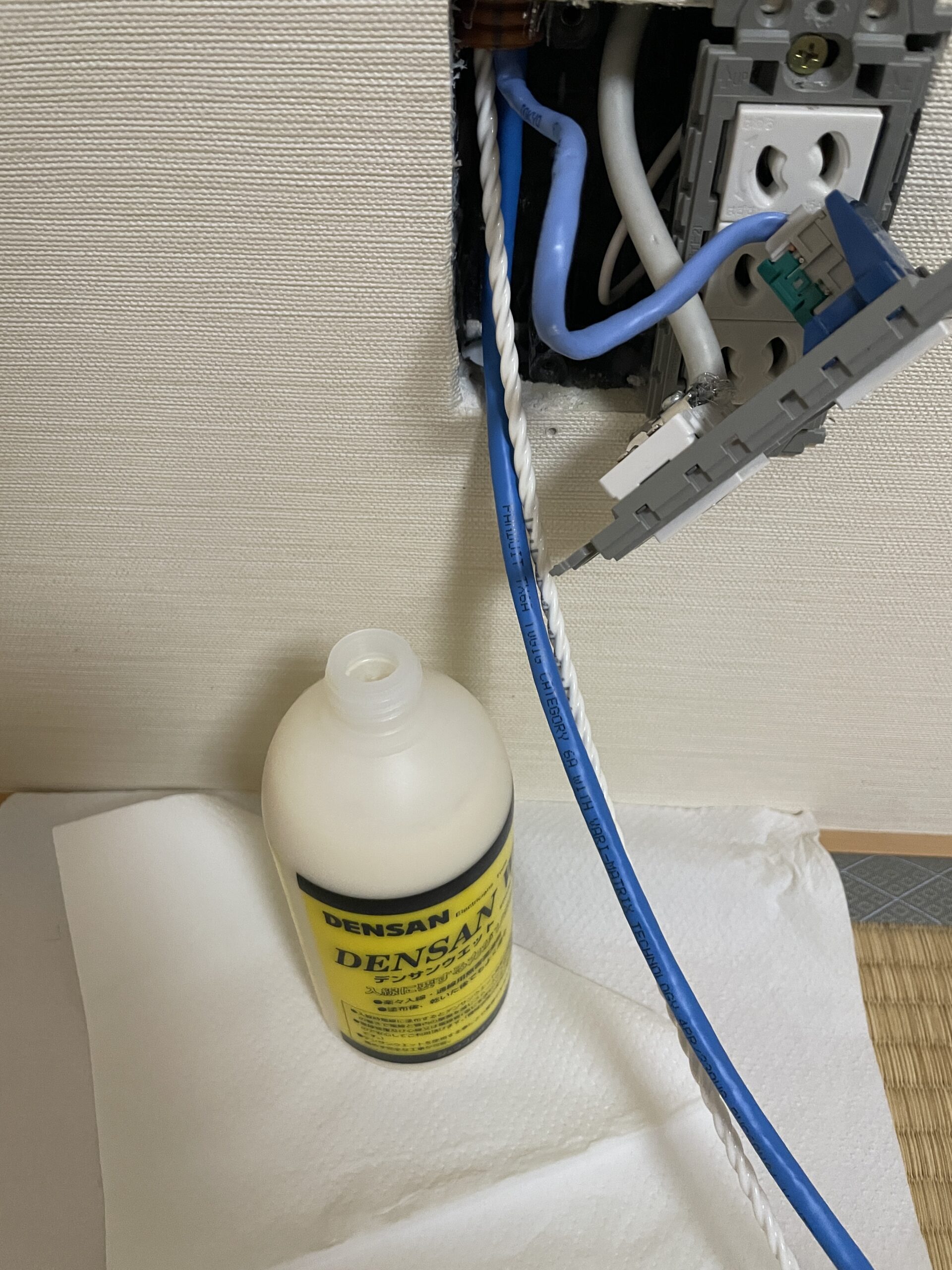
既存のCat5eのケーブルは存置し、集線ボックスに出ているワイヤーに絶縁テープでケーブルを括り付け、部屋からワイヤーを引っ張る……ちょっと入って止まる。むしろ、集線ボックスからCD菅に入っていかない。部屋と集線ボックスを何往復も引っ張ったり送り込んで行ったり来たりしても、ほとんど動かず…。この方法はすぐに断念しました。
続いて、通線ワイヤーとケーブルを一緒に括り付け、集線ボックスへ送り込むことにしました。意外と抵抗なく、どんどん入っていきました。これは行ける!と、思ったのもつかの間、やはり少しずつ抵抗を感じてきました。それでも送り込めば、なんとか進められるため続けてきましたが、12m中の7mくらいで完全に止まり、引っ張っても戻ってこなくて、焦り始めました…。おそらく、既存のCat5eに螺旋を描くように入っていって絡まって止まったか、カーブのきついところに合計3本の線が入っているため、つっかえたか…これもダメなら、どうしようもないじゃん。めちゃくちゃ焦りましたが、用意しておいたのに使っていない、潤滑剤を手に取り、ケーブルに塗って、再チャレンジ。
違いが歴然、止まっていた7m区間もスルッと通り、無事通線することができました。潤滑剤使っても最後の方はそれらりに抵抗は感じますが、未使用時と比べて効果は歴然です。まぁ、最初からここまで1本通線するのに1時間以上はかかったんですけどね…
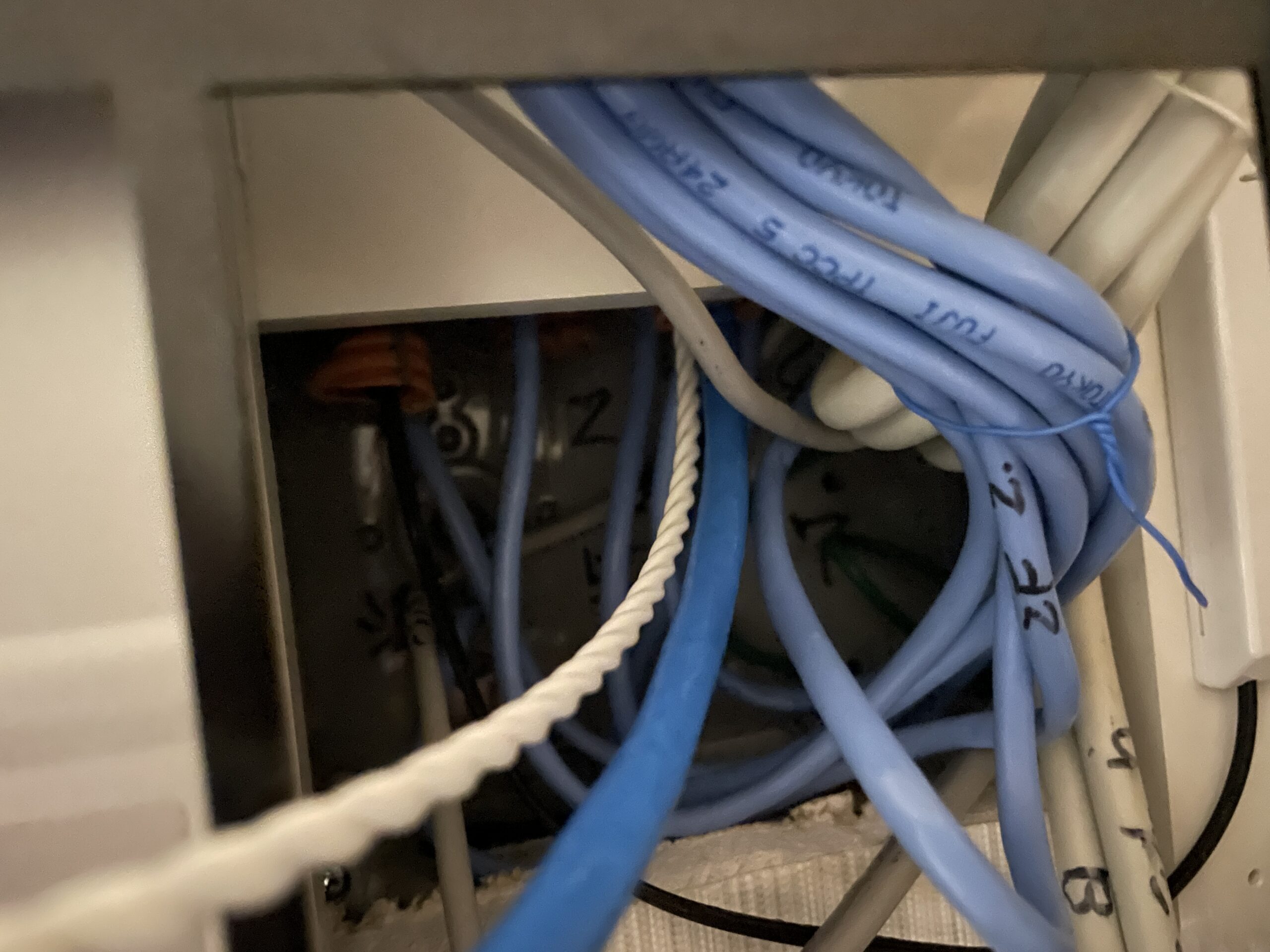
さぁ、次は通線ワイヤーを除き、成端作業です。
日本製線のケーブルストリッパーは口径調整できて便利なのですが、今回使用のPANDUITのLANケーブルは、AXテープという被覆と芯線の間にあるノイズ対策がされており、ストリッパーでこいつを残すか芯線を傷つけず切るか調整が意外とめんどかったです。
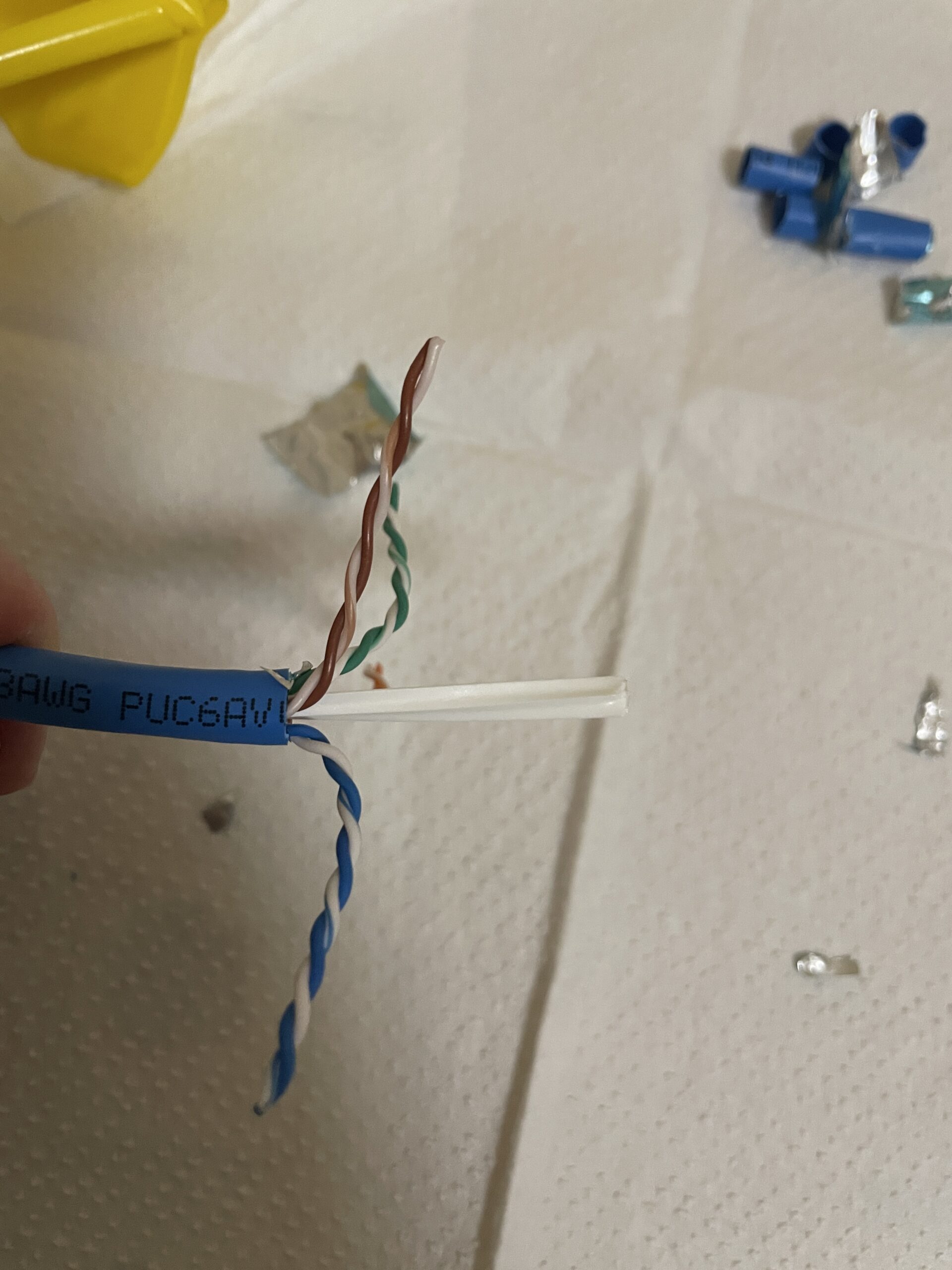
上の画像がCat5eには無かった、十字介在です。成端にはこいつを除去して、JISプレート用のジャックキットを取り付けます。
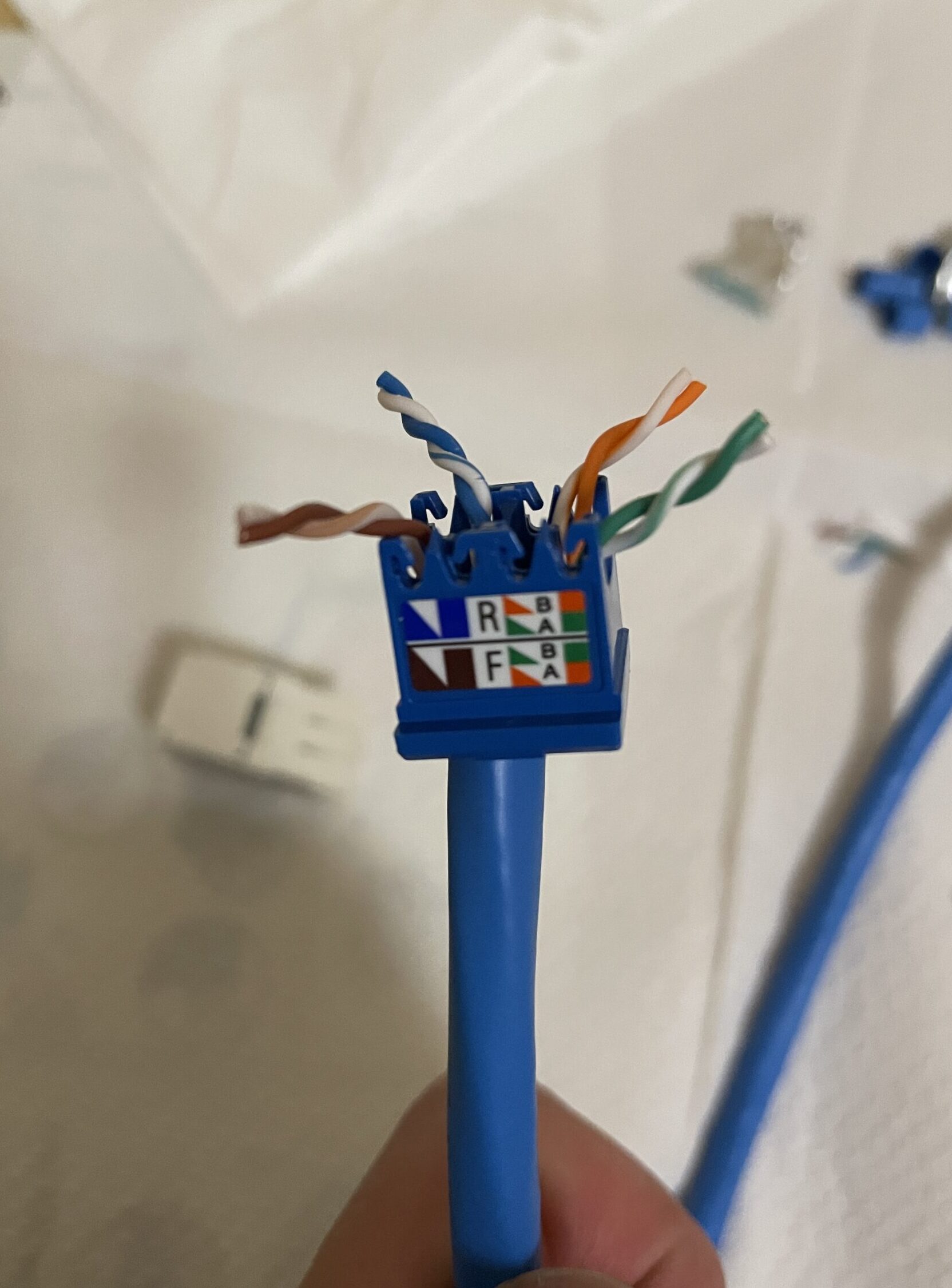
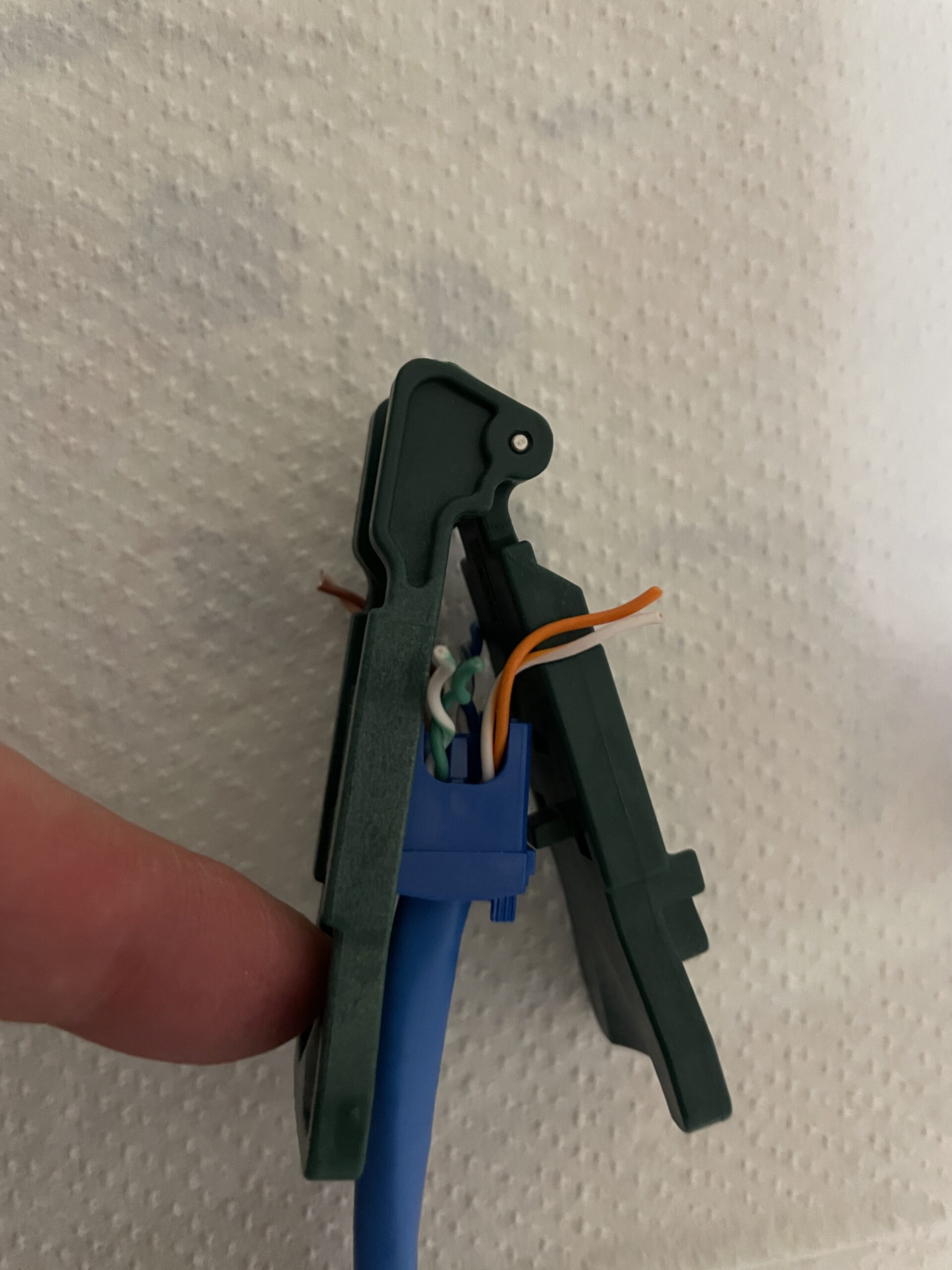
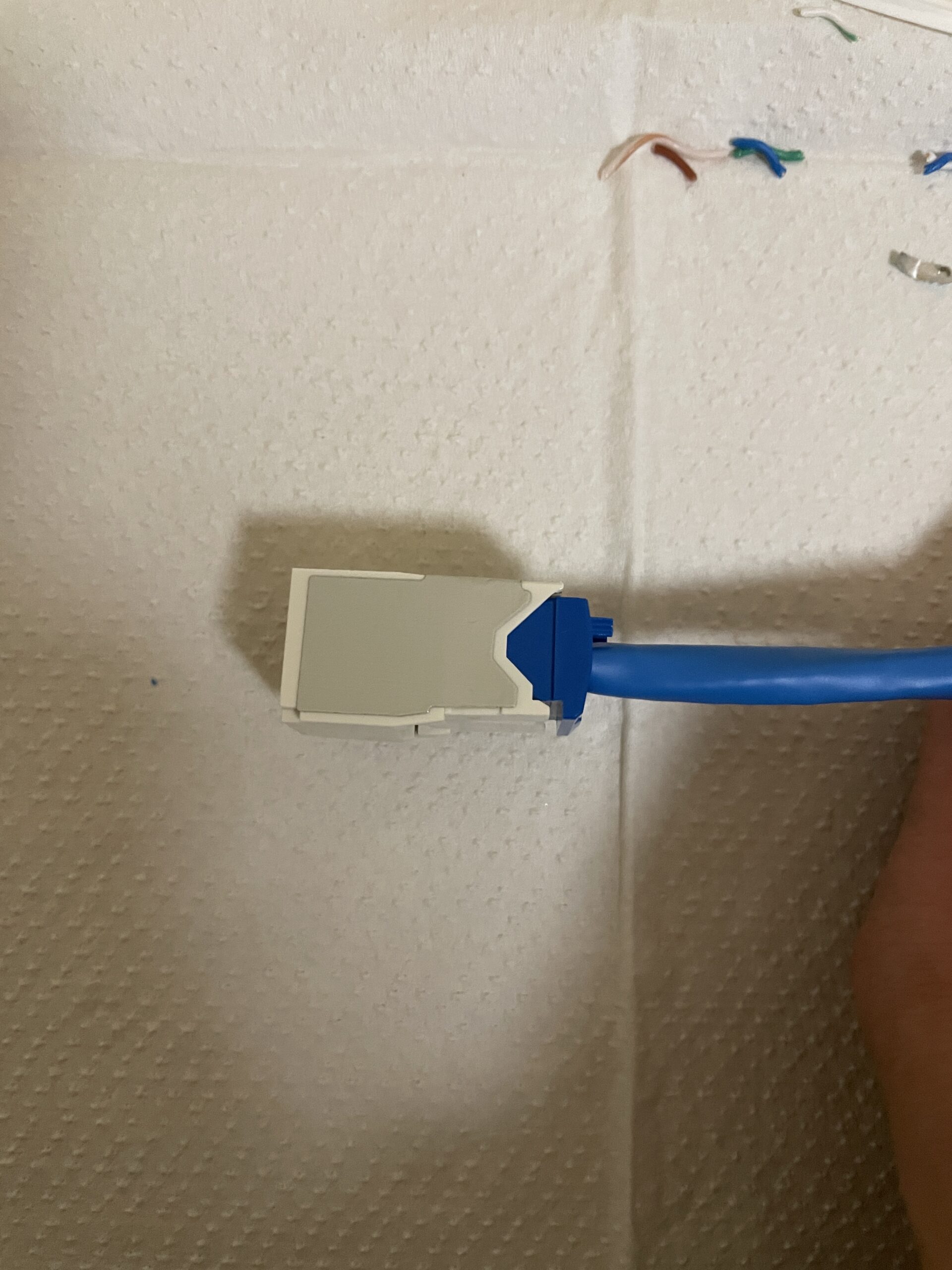
こんな感じに取り付けます。説明書をみつつ、簡単に成端できましが、実はトラブルがあり、上の画像はキットに対し、ストレートにケーブルを取り付けていましたが、既設のCat5e及び、テレビ用の同軸ケーブルが一つのボックスに入る形になり、JISプレートを外した、壁面のスライドボックスのスペースの都合、ストレートのままでは収めることができませんでした。こんな時用に、キットには左右からも取り付けられるようにアングルタイプも付属していたため、こちらに交換しました。
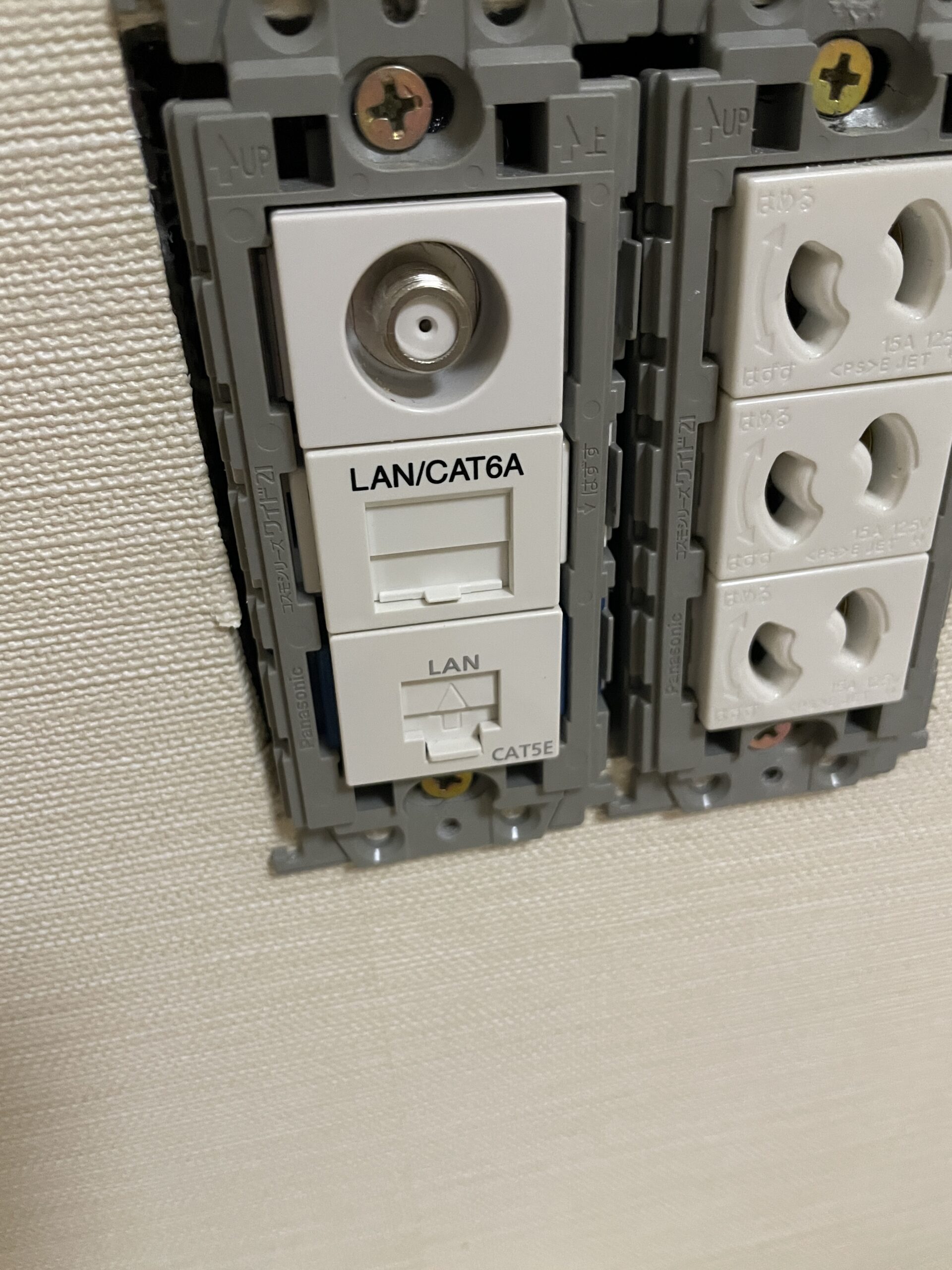
JISプレート側は、こんな感じで無事Cat5eを存置しつつ、完成。
続いて、集線ボックス側、スイッチに接続する側のRJ-45の成端です。
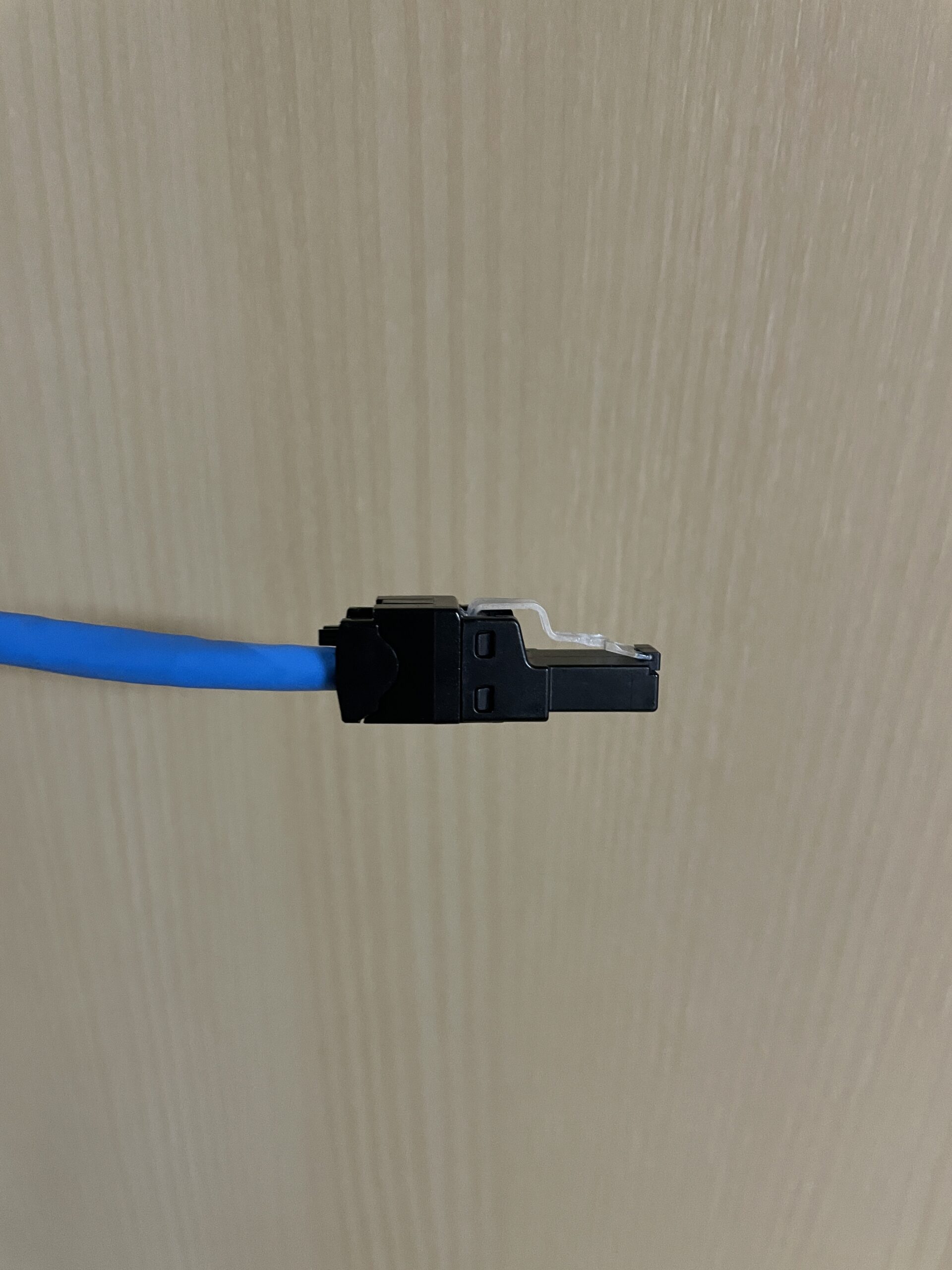
といいつつ、夢中になり、経過の画像を取り付けるのを忘れてしまいました。基本的にはJISプレート側と同じで簡単。10個セットに付属していたEGPTを使用しましたが、説明書を見るとJISプレート側で使用した緑のEGJT-1でも圧着できるため、EGPTは必須ではありません。
成端後は、導通試験し、無事リンクアップを確認し、完了。
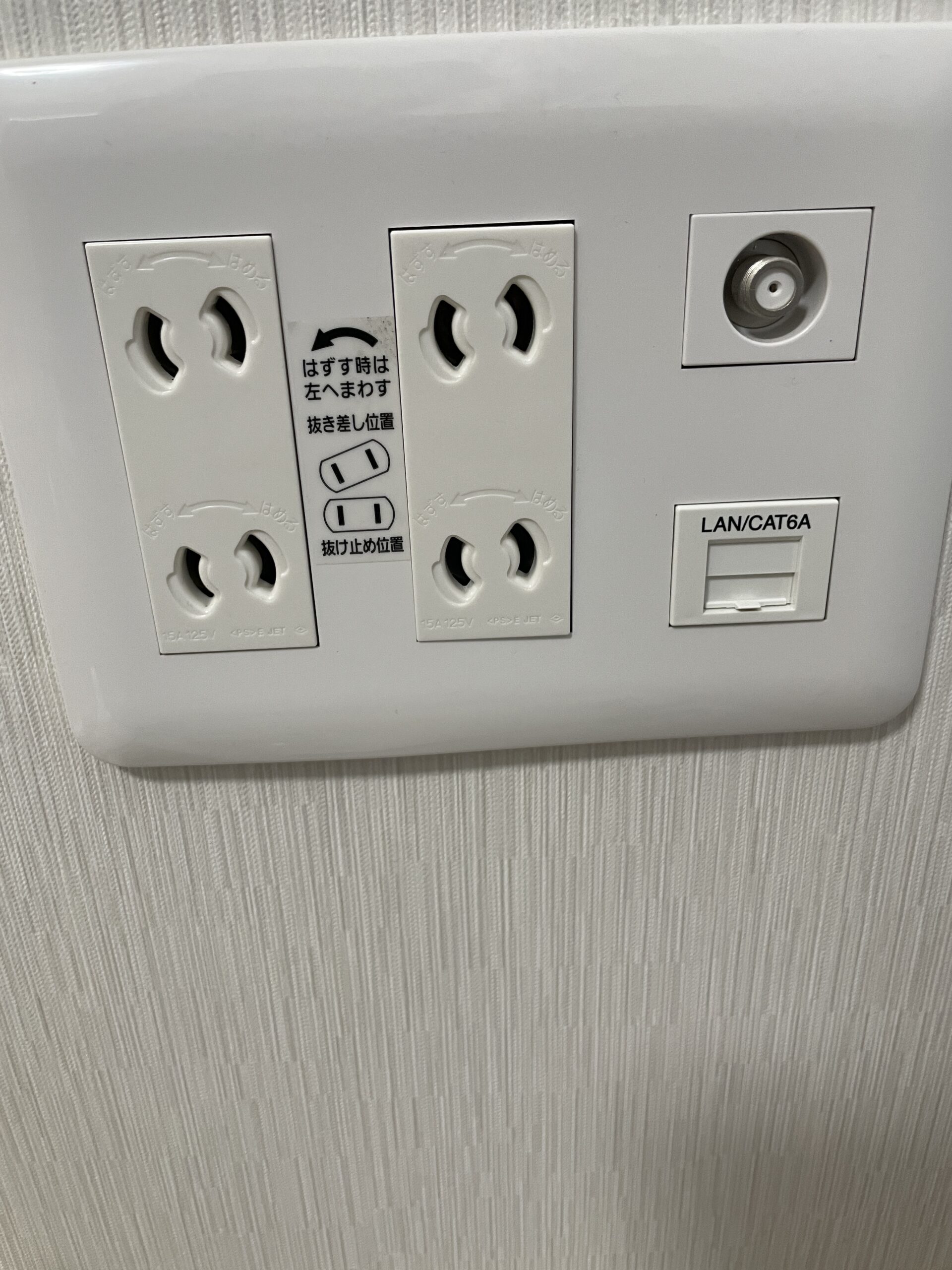
翌日に2Fにある2室ある空き部屋のうち片方で作業。上の画像のとおり、終了。
1か所目と同条件と思ったら、これまでとは違った厄介なことが発覚。一つ目は、1か所目は同軸とLANジャックが入っているスライドボックスは隣接の電源を含めた2列タイプであるのに対し、2か所目は、2列タイプで電源に使用され、同軸とLANジャックは1列タイプのボックスになっておりました。さらにおそらく全部屋同じく、マイホーム建築時の電設施工の仕方により、同軸ケーブルの取り付けが2個分スペースを取るようになっていて、ボックス内のスペースがかなり狭く、苦戦しました。結果は、見てのとおりCat5eの存置は1か所目除いて、全部屋あきらめることにしました。でも、ファイバーケーブルは配線できそう。まぁ、いつかやってみよう。
二つ目は、導通試験において、通信できず、成端ミスかと思って、やり直しても改善されず。リンクアップはしても通信できず、一瞬目の前が真っ暗に…結局原因はケーブルや成端に無く、試験用PCのSuraface Proに接続してたUSB Type-CのLANアダプタの不具合でした。判明してからは、いとも簡単に通信成功。
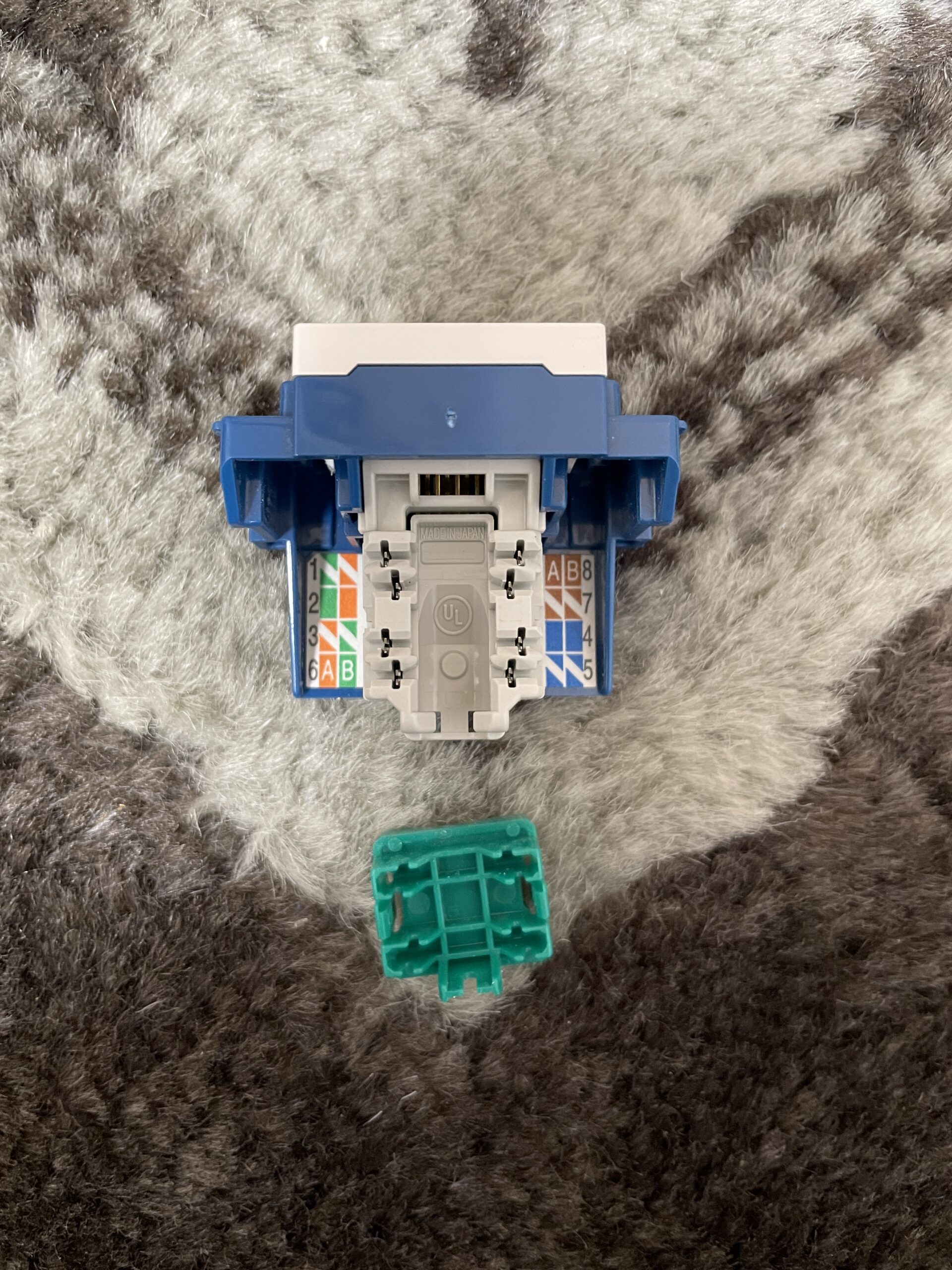
参考までに上の画像が、Cat5eに使用していたJISプレート用ジャックキットのPanasonic製のぐっとすです。今回使用しているPANDUITのものよりもシンプルで見た目から施工も簡単そうです。さらに緑色のキャップが工具を兼ねており、他にかしめ用の工具が不要なところが良いです。値段は高かった気が。Cat6用はあるんですが、CAT6A用はまだ出ていないみたいなんですよね。あれば、間違いなくこっちにしていた。Panasonic製の工具がいるタイプのCat6Aは出ているんですけどね。
さて、2部屋終わり、残り5部屋あるのですが、それはすでに発注したので、届き次第時間を見て作業します。
2022.5.15残りの材料調達や平日は仕事後の作業になるので無理せず1日1か所ずつ等でゆっくりと作業し、大体1週間程度で完了となりました。最後の1か所にとNAS等おいているメインルームをしたのですが、DIYしたTVラックの中というか下というか、とても閉所での作業になり、ここだけで2時間以上かかってしまった。
相変わらず作業に夢中で画像をあまり撮っていない…。
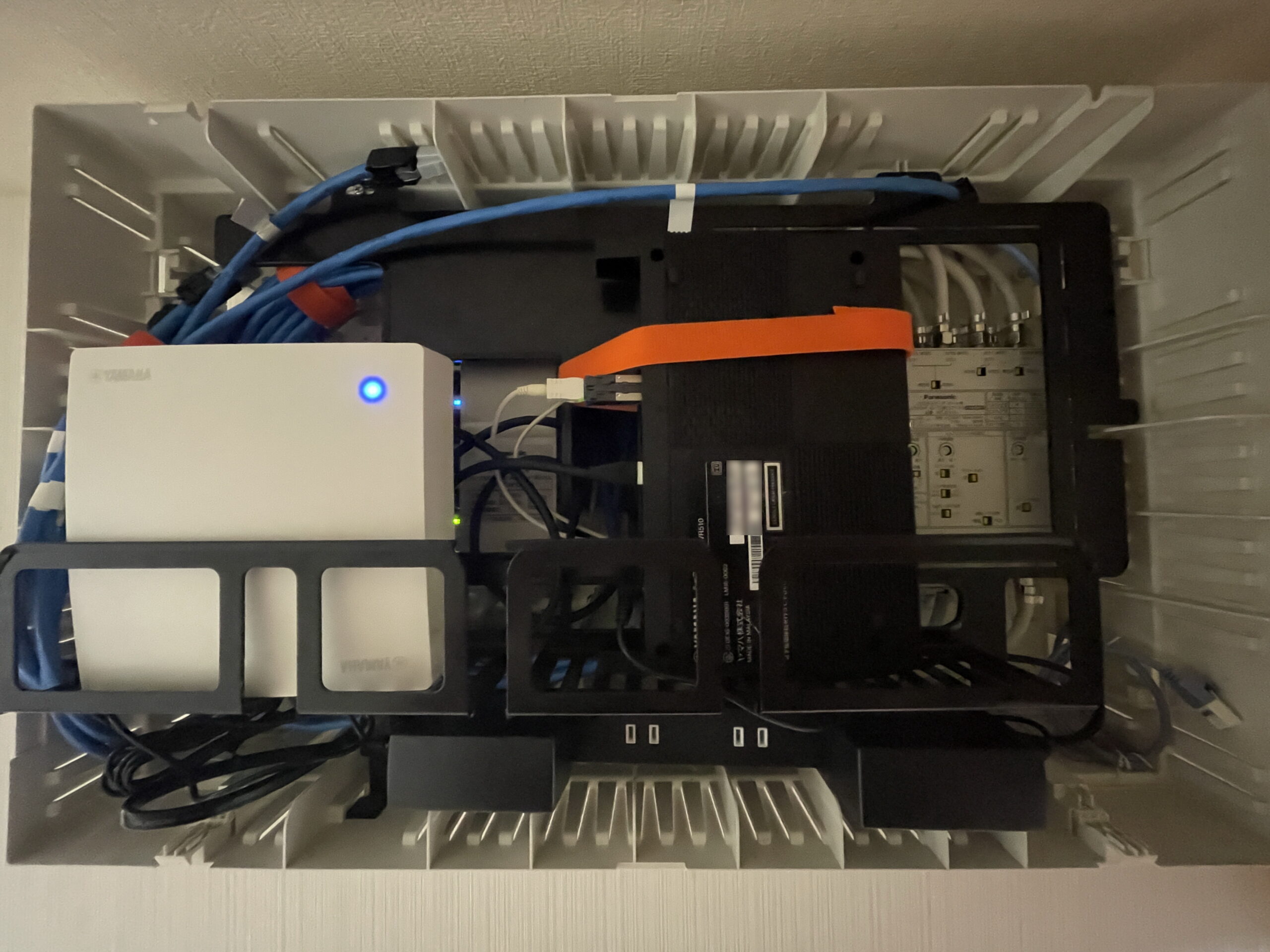
作業後の集線ボックスの中、黄色いケーブルは一時移設用のファイバーケーブルです。
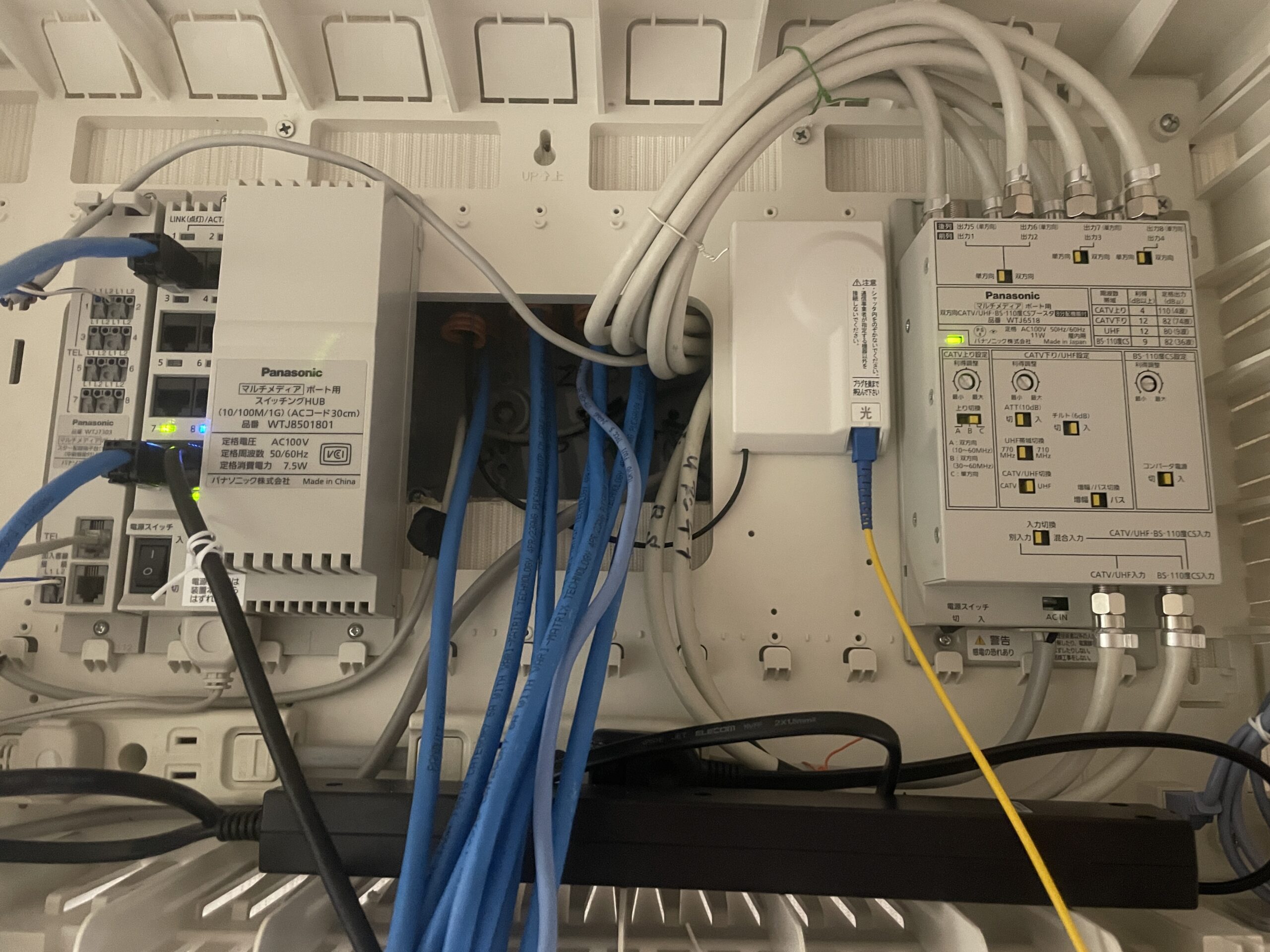
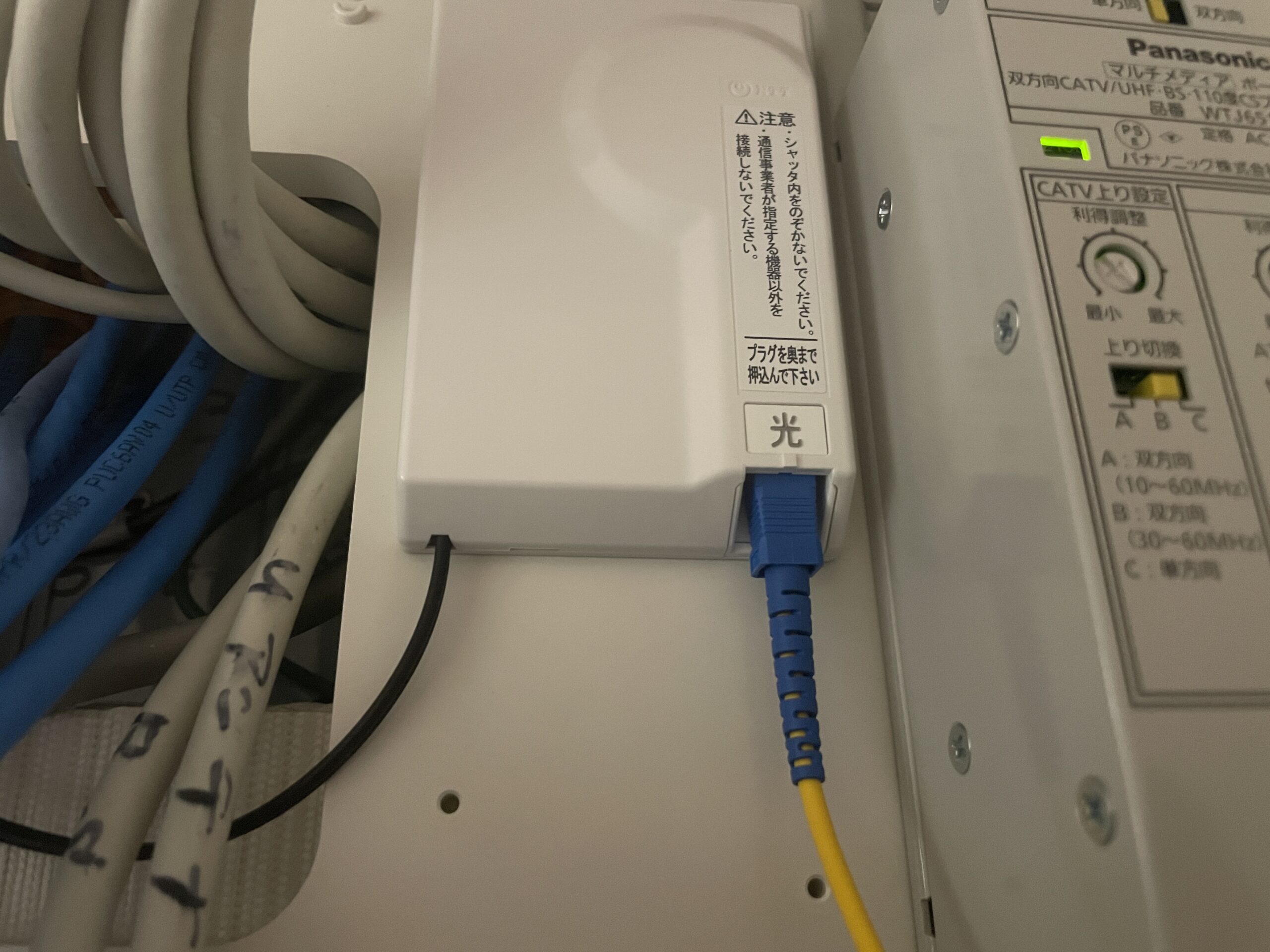
配線後は太めのケーブルが7本もだら~んとなっていたのですが、意外とスッキリまとめることができました。下の画像は整理後の様子。集線ボックス内のスイッチは1Gbpsで正確に言うとまだ10G化できていません。ケーブルは既存のスイッチには接続せず、手前の機器の裏側に丸めて納めています。ちなみに、ルーターは真ん中のオレンジのバンドで固定しているYAMAHAのNVR510です。こいつに小型ONUを収容しています。左の白いのは同じくYAMAHAのWLX212。無線APですが、前はNECのWi-Fi 6対応無線LANルーターを使用していましたが、2重ルーターの解消及び安定性を求めてこれにしました。でもWi-Fi5。まぁ、そのうち6E対応機種が出てきたら変えようかな。
さてさて、完全に10Gbpsにするには残るところ10G対応スイッチの導入ですが、これはまたしばらく後になりそう。導入するときはまた記事にします。
今回の作業を通して、自力の配線作業するうえでの注意点
- 既存のJISプレートにジャックを追加若しくはCat6A未満からグレードアップさせる場合は、スライドボックスの奥行に注意。
これは、取り付けるジャックキット本体の奥行に加え、ストレート若しくはアングルに取り付けた場合、LANケーブルが硬いことから曲げ半径を考慮した時にスライドボックス内で取り付けることが可能かどうか事前に確認しておいた方が良いです。私自身、施工前に今回使用したケーブルと各キットのマニュアルや仕様で必要な作業スペースを確認し、何とかいける事を確認していましたが、実際はかなりシビアでした。
(再びPANDUIT公式に記載があるソースを確認しようと思いましたが、どこだったか忘れてしまったソースあったわ)万が一、奥行きがきつい場合はPANDUITなら上下45度アングルもありますし、ジャックではなく、ケーブルのみを通すパーツもあります。
今回はビジネスレベルのケーブルを使用しましたが、他社の柔らかいケーブルを使用するのありかも。 - 作業に不安を感じる場合は、やる前に業者に依頼した方が良い。これを言ったら元も子もないですけどね。私はそこまで精通してはいませんが、成端作業の経験があったため、通線さえできれば自信はありましたが、そうでもない方は失敗してからでは遅いので、お金はかかりますが、業者に依頼した方が良いもかもしれません。かくいう私もはじめはめんどくさかったので、材料を集めて業者に依頼するか鼻から全部お願いするか検討していました。ただ、マイホーム建築時は電気通信設備は親父が手配した業者で施工したため、同じ業者から見積もりを取ってくれるようお願いしていましたが、一向にもらってくれる気配がしなかったため、見切り発車した経緯が背景にあります。
- 後は思いついたら追記。


コメント